Die James Smartphone App kann im Apple App Store und Google Play Store heruntergeladen werden. Hier die Links dazu:
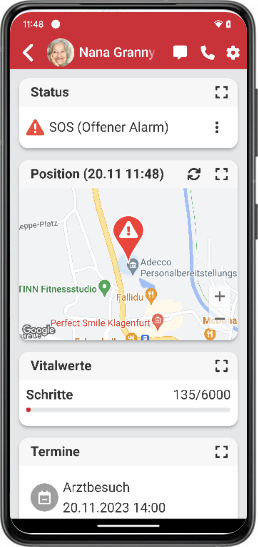
Mit der JAMES Notrufuhr sind Ihre Betreuten sicher „Rund um die Uhr“. Mit der JAMES-App und dem JAMES-Webportal können Familie und An- und Zugehörige das volle Potential der JAMES Notrufuhr nutzen. Die JAMES-App bietet folgende Möglichkeiten:
Funktionen
Uhr jederzeit anrufen
Textnachricht an die Uhr senden
Audionachricht von der Uhr empfangen
Aktuellen Status der Uhr einsehen inkl. Warnungen und Alarme
Position jederzeit ermitteln
Gemessene Vitalwerte einsehen
Erinnerungen und Termine verwalten
Einstellungen
Alarmempfänger verwalten
Angezeigte Screens auf der Uhr ein und ausschalten
Wiederkehrende Vitalmessungen konfigurieren
Ihr Login
Ihr Login zur App erhalten Sie nach der Aktivierung der JAMES Notrufuhr per Mail zugesendet. Der Benutzername für JAMES App und Webportal sind identisch.
JAMES-App
Die JAMES App für Angehörige ist für Android und iOS erhältlich. Folgende Links führen zum Download, oder suchen Sie nach „JAMES APP“ in den App Stores.
JAMES-Webportal
Das JAMES Webportal können Sie auf alternativ zur JAMES App ebenfalls auf Ihrem Smartphone oder Ihrem Laptop PC öffnen unter: http://portal.james.care
Header

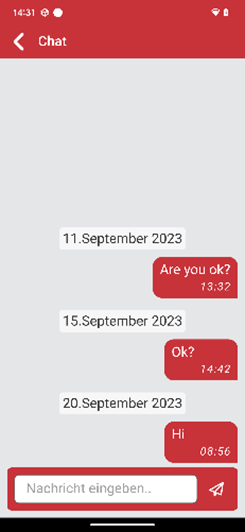
Der Header zeigt
den Namen des Betreuten
die Möglichkeit eine Nachricht an den Betreuten zu senden und empfangene Audionachrichten abzuhören
die Möglichkeit den Betreuten auf der Uhr oder weiteren hinterlegten Nummern anzurufen
die Einstellungen zu ändern
Betreuten Übersicht
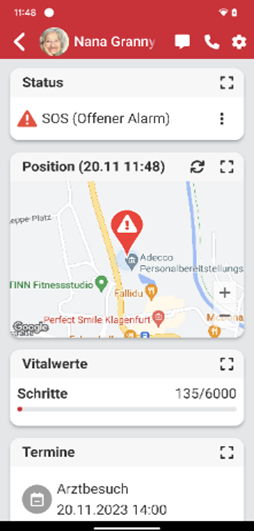
Die Hauptseite der JAMES App zeigt zu einem Betreuten 4 Kacheln:
den aktuellen Status der Uhr.
die Position mit dem Zeitpunkt, wann diese ermittelt wurde. Um eine neue Position zu laden, tippen Sie auf das runde „Refresh“ Bildchen rechts über der Karte.
die aktuellen Schritte (dies wird vom Modell S6 nicht unterstützt)
die nächsten Erinnerungen und Termine im Kalender Tippen Sie auf das Symbol [ ], rechts oben bei jeder Kachel, um die Details der Kachel zu öffnen.
Status Details
Die Status Details zeigen den Status der Uhr und die Historie der Alarme und Warnungen. Der Status der Uhr kann sein:
Alles OK
SOS: Ein Alarm ist aktiv
Bewegungszone: ein Bewegungszonen Alarm ist aktiv
Kein Signal: Uhr hat keinen Datenempfang
Batteriestand: Uhr hat 15% oder weniger Batterie
Schritte: keine Schritte bis zu konfigurierbar Zeit
Vitalwarnung: Puls zu hoch/zu nieder (konfigurierbar)
Ausgeschaltet: Uhr ist ausgeschaltet
Offline: Uhr war mehrere Tage offline
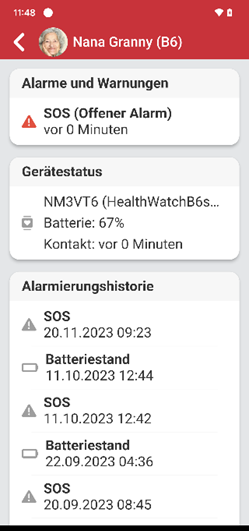
Die Kachel Gerätestatus zeigt den Uhrencode, den zuletzt gemeldeten Batteriestand und vor wie langer Zeit die Uhr zuletzt mit dem JAMES System gesprochen hat.
Die Kachel Alarmierungshistorie zeigt vergangene Alarme und Warnungen.
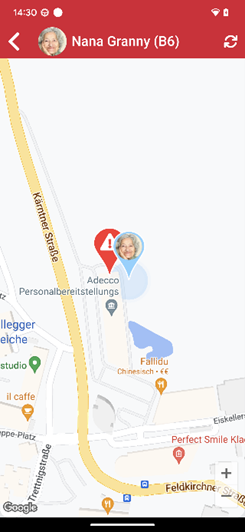
Karten Details
Die Karten Details zeigen
die zuletzt ermittelte Position der Uhr
die Heimatadresse als Häuschen wenn diese bei den Betreutendaten eingegeben wurde
die Position wo ein gerade aktiver Alarm ausgelöst wurde
Um eine neue Position zu laden, tippen Sie auf das runde „Refresh“ Bildchen rechts über der Karte. Um den Zeitpunkt der Position zu sehen, tippen Sie auf das Positionsbildchen.
Vitalwerte Details
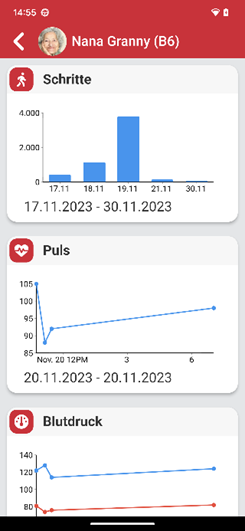
Die Vitalwerte Details zeigt alle Vitalwerte, welche auf der Uhr gemessen wurden. Schritte, Puls und Blutdruck, bei manchen Modellen auch Blutsauerstoff und Temperatur.
Tippen Sie auf den gemessenen Wert um weitere Details zu sehen.
Wenn die Uhr mehrmals pro Tag automatisch Vitalwerte messen soll, so können Sie das in den Uhreneinstellungen einschalten.
ACHTUNG: es handelt sich um keine medizinischen Messungen!
Kalender Details
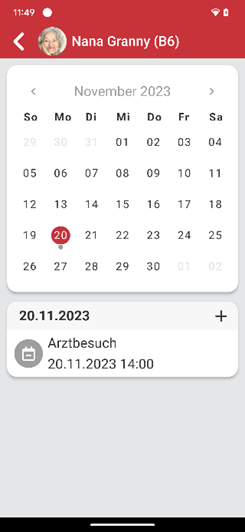
Die Kalender Details zeigen auf der Kartenansicht an welchen Tagen Erinnerungen oder Termine existieren. Um eine Erinnerung hinzuzufügen, tippen Sie auf das „+“ Symbol.
Um eine Erinnerung automatisch zu wiederholen, tippen Sie auf die Erinnerung um die Details zu öffnen und dann auf den Kopf „Erinnerung bearbeiten“ und wählen Sie die Wiederholungsfrequenz aus (täglich, wöchentlich, monatlich, jährlich) und speichern Sie die Erinnerung erneut ab.
Einstellungen
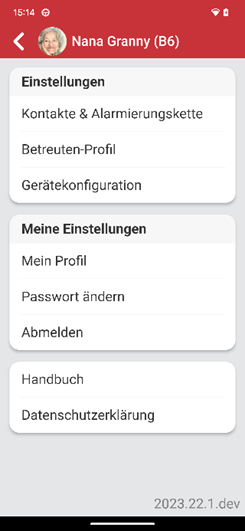
Um zu den Einstellungen zu gelangen, tippen Sie auf das Zahnrad Symbol in der Betreuten Übersicht. Hier können Sie unter
Kontakte & Alarmierungskette: die Alarmempfänger anpassen und weitere Logins zur App vergeben
Betreuten-Profil: die Daten des Betreuten anpassen
Gerätekonfiguration: das Verhalten der Uhr anpassen
Vitalkonfiguration: Grenzwerte für Puls- und Schritte-Warnung setzen
Mein Profil: Ihre eigenen Daten anpassen
Alarmierungskette
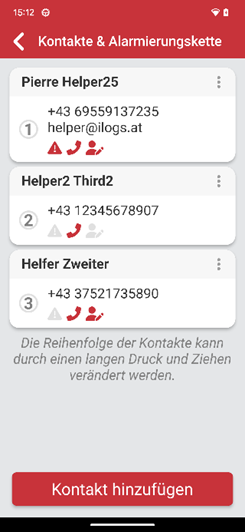
Um in der Alarmierungskette einen weiteren Kontakt hinzuzufügen, tippen Sie „Kontakt hinzufügen“ und aktivieren Sie in den Kontaktedetails die Option „Empfängt Alarme“.
Um die Reihenfolge der Alarmempfänger zu ändern, tippen und halten Sie einen Kontakt in der Liste und verschieben Sie den Kontakt auf die korrekte Position.
Gerätekonfiguration
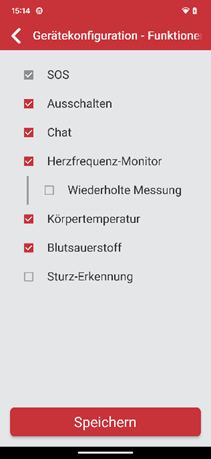
In der Gerätekonfiguration können Sie unter „Funktionen“ einstellen welche Funktionen auf der Uhr eingeschaltet sind und angezeigt werden.
Um den Puls und den Blutdruck täglich mehrmals zu messen, aktivieren Sie „Wiederholte Messung“.
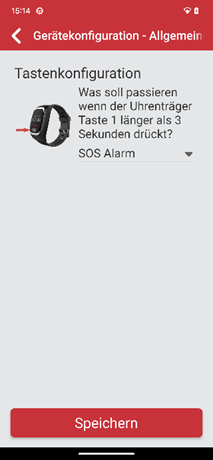
In der Gerätekonfiguration unter „Allgemein“ können Sie den Knopf der Uhr komplett deaktivieren.
Je nach Uhrenmodell können sich die Konfigurationsmöglichkeiten unterscheiden.
Hinzufügen und verwalten einer zweiten Uhr
Wenn Sie im JAMES Webshop eine zweite Uhr für einen zweiten Betreuten kaufen, so werden nach dem Login in Ihre App automatisch beide Uhren angezeigt und eine Karte auf welcher Sie die Position beider Uhren gleichzeitig sehen und gleichzeitig abfragen können.
Um die Details eines der beiden Betreuten zu öffnen, tippen Sie auf den Namen des Betreuten.
Kontakt
Bei weiteren Fragen und Anregungen, kontaktieren Sie unseren Support.
Österreich | Deutschland | Vereinigtes Königreich | Niederlande |
|---|---|---|---|
+43 463 305003 - 0 support@james.care | +49 8954 196 043 - 0 support-de@james.care | +44 120 290 673 – 0 support-uk@james.care | +31 70 262 125 – 0 support-nl@james.care |
PDF Versionen
Manual James App DEUTSCH
Manual James App ENGLISH
Attachments:
 JamesApp_manuel_de_20240926.pdf (application/pdf)
JamesApp_manuel_en_20240926.pdf (application/pdf)
image-20250522-160943.png (image/png)
JamesApp_manuel_de_20240926.pdf (application/pdf)
JamesApp_manuel_en_20240926.pdf (application/pdf)
image-20250522-160943.png (image/png)
 image-20250522-161024.png (image/png)
 image-20250522-161031.png (image/png)
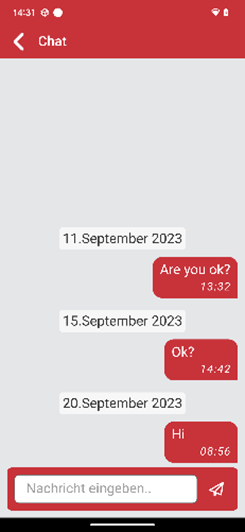 image-20250522-161050.png (image/png)
 image-20250522-161058.png (image/png)
 image-20250522-161205.png (image/png)
 image-20250522-161337.png (image/png)
 image-20250522-161517.png (image/png)
 image-20250522-161621.png (image/png)
 image-20250522-161857.png (image/png)
 image-20250522-162026.png (image/png)
 image-20250522-162143.png (image/png)
 image-20250522-162226.png (image/png)
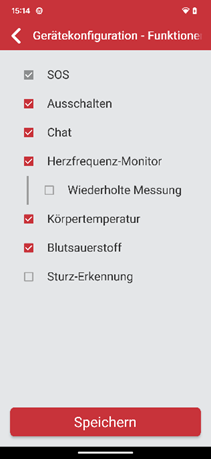 image-20250522-162231.png (image/png)
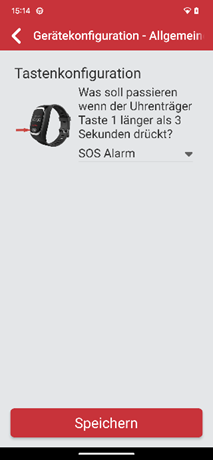 image-20250522-162250.png (image/png)
 image-20250522-162256.png (image/png)
