Neben der James Smartphone App können die JAMES Uhren auch im Webbrowser über das JAMES-Webportal portal.james.care verwaltet werden.
Ihr Login
Nach der Aktivierung Ihrer JAMES Notrufuhr, bekommen Sie Ihr Login zur JAMES Webportal (und App) per Mail zugesendet.
Anmelden
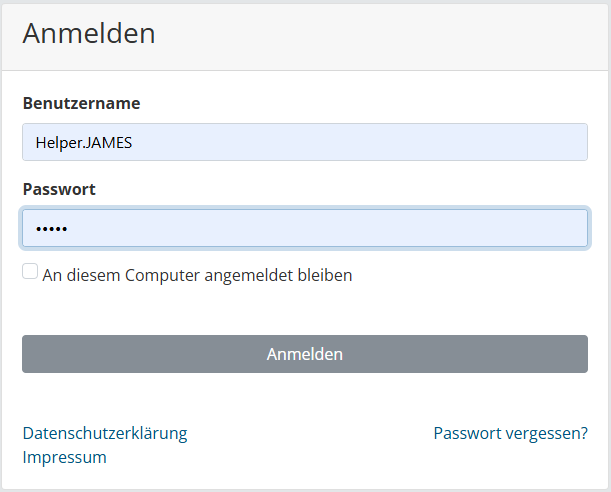
Klicken Sie auf den bereitgestellten Link, um direkt zum Anmeldefenster zu gelangen.
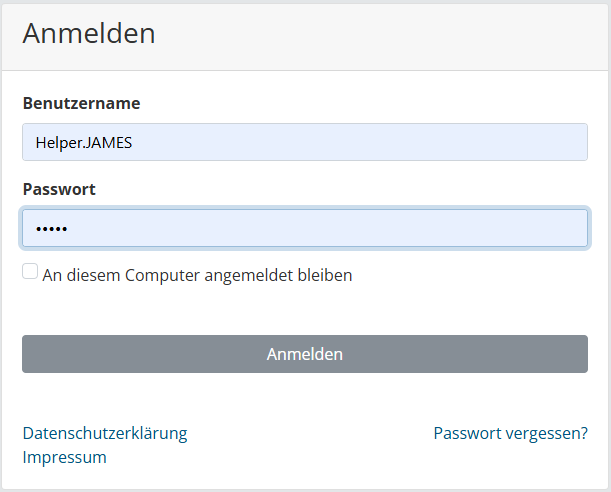
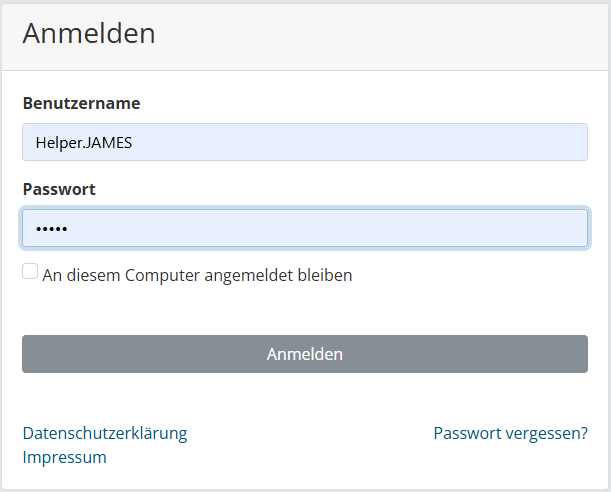
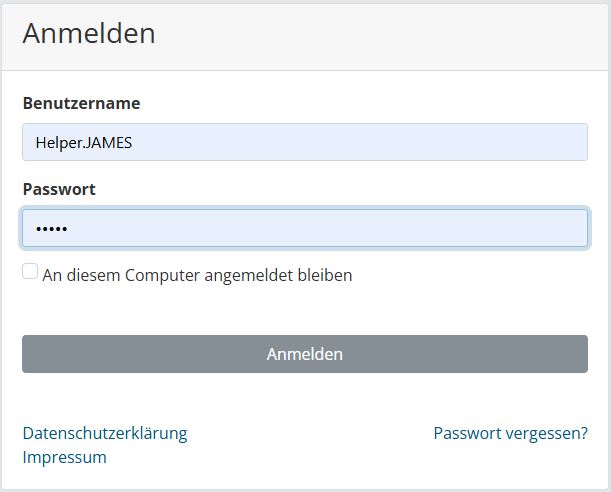
Geben Sie dort Ihren Benutzernamen (E-Mail-Adresse) und Ihr Passwort ein und klicken Sie anschließend auf „Anmelden“.
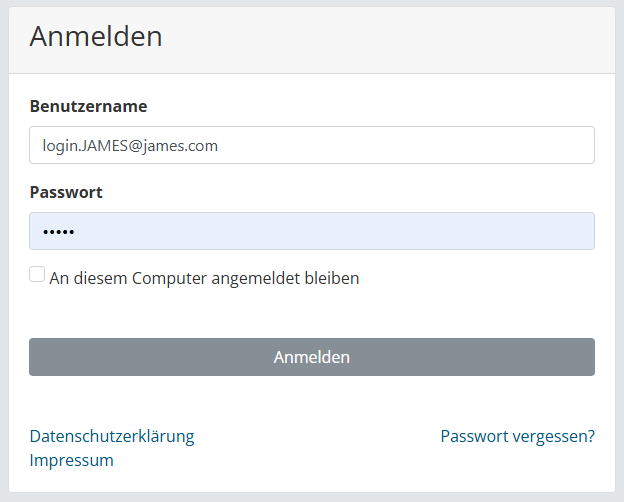
Wenn Sie Ihr Passwort vergessen haben oder nicht erhalten haben, nutzen Sie bitte die Option “Passwort vergessen”.
JAMES-App
Ihr Webportal Login funktioniert auch in der JAMES-App für Android und iOS. Folgende Links führen zum Download, oder suchen Sie nach „JAMES APP“ in den App Stores.
Home
Die Startseite zeigt auf verschiedenen Kacheln:
Die Daten des Betreuten inklusive der Möglichkeit den Betreuten anzurufen
Offene Alarme
Offene Benachrichtigungen
Die letzte bekannte Position
Die Kontakte & Alarmierungskette
Den Gerätestatus der Notrufuhr
Die Alarmierungs-Historie
Die Möglichkeit dem Betreuten eine Nachricht zu senden
Den Kalender
Die Vitalwerte
Betreuten-Daten bearbeiten
Oben links auf der Seite sehen Sie den Namen der betreuten Person. Direkt darunter sind die wichtigsten Benutzerdaten nochmals aufgelistet.

Neben dem Rufnummernfeld finden Sie die Schaltfläche „Anrufen“.
Ein Klick darauf führt einen Anruf an die hinterlegte Nummer der betreuten Person aus.
Um die Betreuten-Daten zu ändern, klicken Sie oben rechts auf „Betreuten-Daten bearbeiten“.
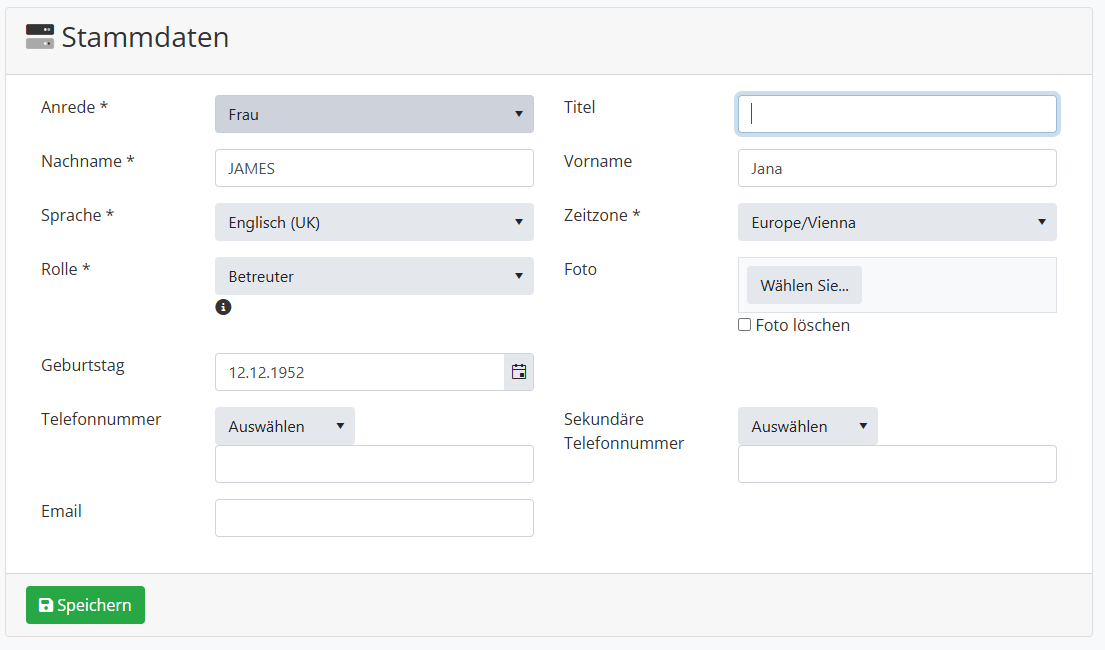
Stammdaten
Im ersten Schritt können Sie die Stammdaten des betreuten Nutzers anpassen. Dazu gehören unter Anderem der Name, die Sprache, Telefonnummer und so weiter. Diese Daten bilden die Grundlage für die Benutzerkommunikation und Systemanzeige.
Benachrichtigungs-Einstellungen
Anschließend folgen die Benachrichtigungs-Einstellungen, bei denen Sie festlegen, welche Systemmeldungen aktiv sein sollen. Hier können Sie unter anderem Alarme für folgende Ereignisse ein- oder ausschalten:
Bewegungsalarme
Vitalwert-Warnungen
Vital-Alarme
Technische Warnungen
Adresse
Im nächsten Schritt tragen Sie die Adresse des betreuten Nutzers ein.
Hinweis: Die Adresseingabe ist beim Zusatzpaket: “Notrufzentrale” und für den JAMES-Locator verpflichtend.
Alarmierungskette
Die Alarmierungskette ist die Aufreihung der Notrufkontakte. Wenn ein Alarm ausgelöst wird, wird die Alarmierungskette nacheinander kontaktiert, bis jemand den Alarm annimmt.
Sie können mit den grauen Buttons bestehende Benutzer hinzufügen, neue Benutzer erstellen oder Ihre Kontakte einladen. Geben Sie dafür immer jeweils die gefragten Daten in den jeweiligen Kästchen an.
Darunter finden Sie eine Auflistung Ihrer Kontakte. Links sehen Sie 2 Symbole. Mit einem Haken in das linke Kästchen können Sie den Kontakt in die Alarmierungskette einfügen und im rechten zum Administrator machen. Mithilfe der Pfeile können Sie die Reihenfolge Ihrer Alarmierungskette bearbeiten.
Bewegungszonen
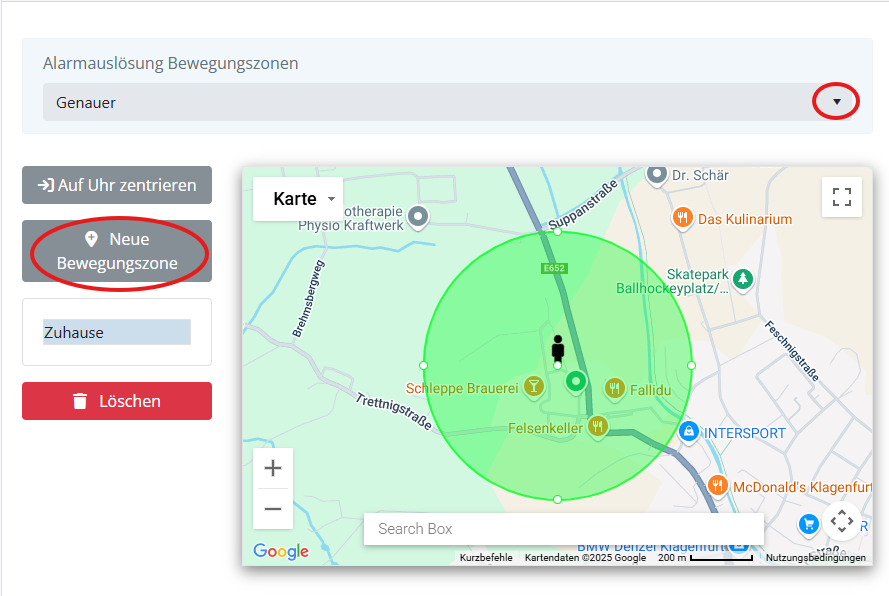
Die Funktion zur Bearbeitung von Bewegungszonen steht nur mit dem Zusatztarif „Demenz“ zur Verfügung. Nach dem Erwerb dieses Tarifs können verschiedene Einstellungen vorgenommen werden:
Alarmauslösung: Wählen Sie im ersten Schritt zwischen einer schnelleren oder genaueren Alarmauslösung.
Position der Uhr: Auf der Karte wird die letzte Position der Uhr angezeigt (Symbol: Figur). Mit „Auf Uhr zentrieren“ springen Sie zur aktuellen Position zurück.
Adresse suchen: Nutzen Sie das Suchfeld direkt in der Karte, um nach der Adresse des Betreuten zu suchen und den Kartenausschnitt entsprechend zu positionieren.
Neue Zone erstellen: Klicken Sie auf „Neue Bewegungszone“, um eine Zone festzulegen. Diese wird als grüner Kreis auf der Karte dargestellt.
Zonenname & Radius: Benennen Sie die Zone und legen Sie den Radius fest, entweder durch Verschieben/Anpassen des Kreises auf der Karte, per Pfeilsymbol neben der Anzeige oder über den Schieberegler.
Zone aktivieren/deaktivieren: Nutzen Sie die Checkbox „Aktiv“, um die Zone zu aktivieren oder zu pausieren.
Gültigkeit einschränken: Optional kann die Gültigkeit zeitlich begrenzt werden. Geben Sie dafür die gewünschten Zeiträume ein und wählen Sie gegebenenfalls eine Wiederholung aus.
Bestätigen Sie Ihre Einstellungen mit dem grünen „Speichern“-Button.
Alarm-Informationen
Im nächsten Schritt folgen die Alarm-Informationen. Diese sind besonders wichtig, wenn der Zusatztarif „Notrufzentrale“ aktiviert ist.
Benutzerinformationen
Hier können Sie allgemeine Hinweise zur Wohnsituation hinterlegen, die im Notfall hilfreich sein können, z. B. hat Gehhilfen, wohnt alleine.
Anschließend wählen Sie den Wohnungstyp (Haus oder Wohnung) aus.
Medizinische Informationen
Im nächsten Abschnitt tragen Sie medizinisch relevante Angaben ein, etwa:
Bekannte Allergien
Eine aktuelle Medikamentenliste
Wichtige gesundheitliche Hinweise
Notdienst-Informationen
Hinterlegen Sie Angaben zu besonderen Zugängen zum Haus, Haustieren, Schlüsseldepots, usw. Diese Angaben helfen, schnell und zielgerichtet Hilfe zu leisten.
Vital-Einstellungen
Hier können Sie Einstellungen zum Puls und zu den täglichen Schritten vornehmen.
Beim Puls können Sie eine Untergrenze und eine Obergrenze definieren. Sobald der Puls unter bzw. über diesen Grenzwert fällt, kann eine Warnung ausgegeben werden (kritisch).
Bei den täglichen Schritten haben Sie mehrere Optionen:
Sie können eine Warnung einrichten, wenn bis zu einem bestimmten Zeitpunkt des Tages keine Schritte aufgezeichnet wurden. Dabei werden nur die Schritte berücksichtigt, die bis zu diesem Zeitpunkt bereits an das System übermittelt wurden. Schritte, die zwar kurz vorher auf der Uhr gemessen, aber noch nicht übertragen wurden, können möglicherweise nicht erfasst werden.
Zudem ist es möglich, eine Benachrichtigung zu aktivieren, die bei den ersten Schritten des Tages ausgelöst wird. Diese berücksichtigt alle Schritte ab Mitternacht. Die Benachrichtigung erfolgt bis zu einer Stunde nach den ersten registrierten Schritten.
Indoor-Ortung
Hier kann der JAMES-Locator zur besseren Positionierung registriert werden. Gehen Sie hierfür wie folgt vor:
Schalten Sie die Uhr ein
Stecken Sie den Locator in eine Steckdose (für optimale Abdeckung an eine zentrale Stelle)
Klicken Sie im Webportal auf “Suche Beacons”
fügen Sie den gefundenen Locator hinzu und benennen Sie diesen
Damit der Locator funktioniert, muss die Adresse verpflichtend angegeben werden.
Position
Diese Kachel zeigt die letzte bekannte Position des Uhrenträgers an. Mit den runden Pfeilen rechts oben können Sie die Position aktualisieren.
Kontakte & Alarmierungskette
Wie bereits bei “Betreuten-Daten bearbeiten” beschrieben, zeigt diese Kachel Ihre Kontakte und die Kette an, welche bei einem Alarm nach der eingestellten Reihenfolge kontaktiert wird. Klicken Sie auf “Editieren” um diese zu Verwalten.
Sie können mit den grauen Buttons bestehende Benutzer hinzufügen, neue Benutzer erstellen oder Ihre Kontakte einladen. Geben Sie dafür immer jeweils die gefragten Daten in den jeweiligen Kästchen an.
Darunter finden Sie eine Auflistung Ihrer Kontakte. Links sehen Sie 2 Symbole. Mit einem Haken (klick) in das linke Kästchen können Sie den Kontakt in die Alarmierungskette einfügen und im rechten Kästchen zum Administrator machen. Mithilfe der Pfeile können Sie die Reihenfolge Ihrer Alarmierungskette bearbeiten.
Alarme
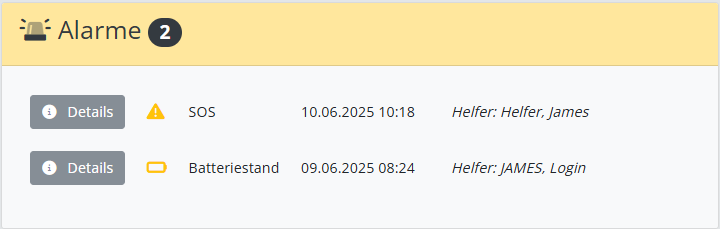
Die Kachel „Alarme“ zeigt alle aktuellen, noch offenen Alarme, die von der Notrufuhr gemeldet wurden (Notrufe, niedriger Batteriestand, usw.). In dieser Übersicht wird der Alarmtyp, der Zeitpunkt der Auslösung und der benachrichtigte Helfer angezeigt.
Klicken Sie auf “Details” beim jeweiligen Alarm um die detaillierte Ansicht zu öffnen, in welcher weitere Informationen und Funktionen zur Verfügung stehen.
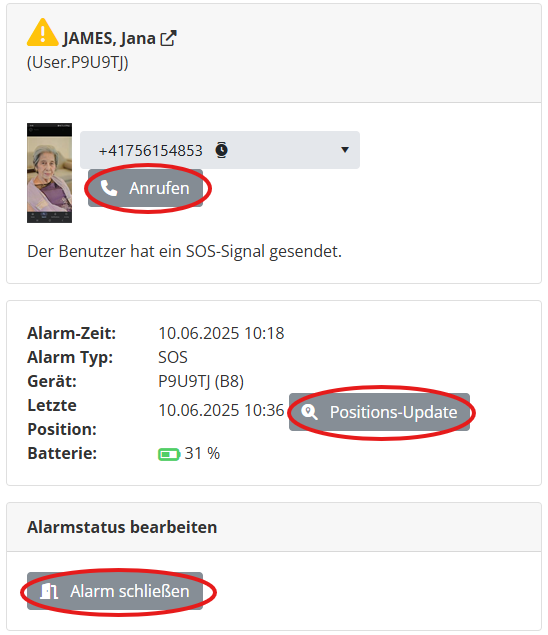
Betreuten anrufen
Alarmdetails
Zeitpunkt
Typ
Gerät (Uhr)
letzte Position und Positionsabfrage
Batteriestand der Uhr
Alarmstatus bearbeiten (schließen, weiterleiten)
Alarminformationen
Beacons
Alarmhistorie
Zeitpunkt
Beteiligte Helfer
Aktionen (z. B. „Alarm akzeptiert“, „Betreuten kontaktiert“)
Geräte
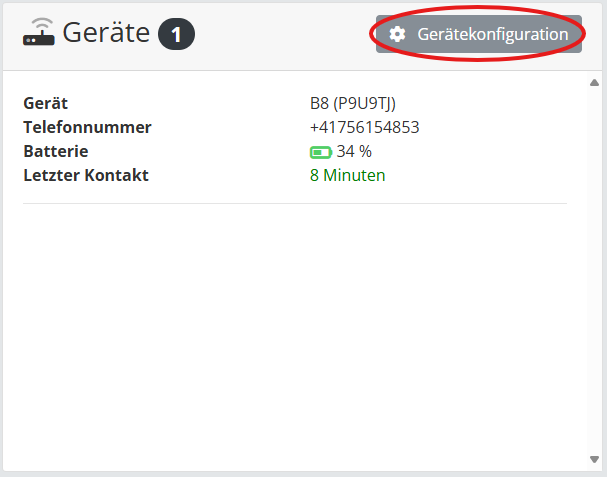
Die Kachel “Geräte” zeigt eine Übersicht über:
die aktiven Uhren,
die Rufnummer,
den Batteriestand und
den letzten Kontakt mit dem Betreuten über die Uhr
Gerätekonfiguration
Um die Einstellungen der Notrufuhr individuell anzupassen, klicken Sie oben rechts in der entsprechenden Kachel auf „Gerätekonfiguration“.
In der Gerätekonfiguration können Sie folgende Funktionen aktivieren oder deaktivieren:
SOS-Funktion (nicht deaktivierbar)
Geräteausschaltung
Chatfunktion
Schrittzähler
Herzfrequenzmonitor
Körperthermometer
Blutsauerstoffmessung
Periodische (automatische) Messungen
Häufigkeit der Messungen
Start- und Endzeit
Gewünschte Vitalwerte (Puls & Blutdruck, Körpertemperatur, Blutsauerstoff)
Sturzerkennung (Empfindlichkeit)
Gering
Mittel
Hoch
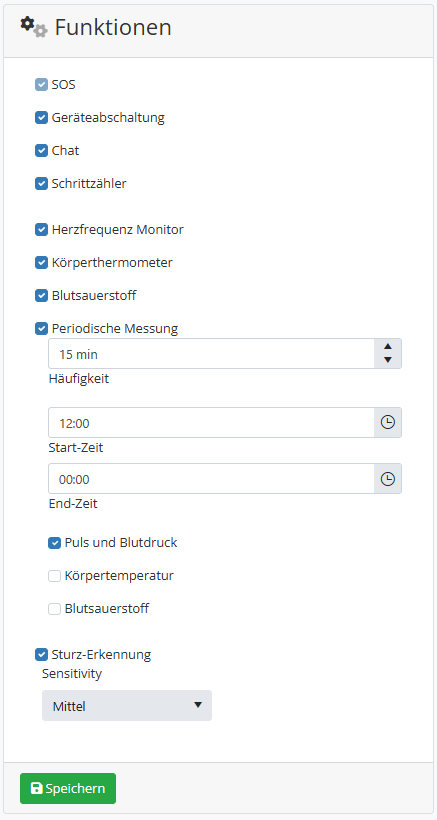
Wichtig: Nach dem Anpassen der Einstellungen klicken Sie bitte unten links auf den grünen Button „Speichern“, um Ihre Änderungen zu übernehmen.
Alarmierungs-Historie
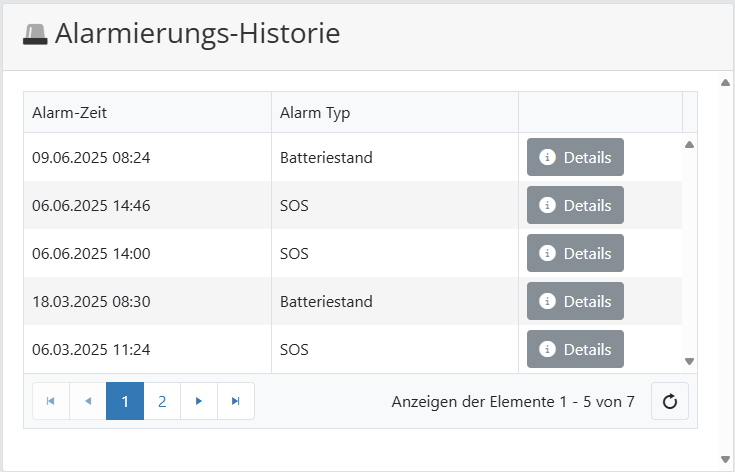
Die Kachel „Alarmierungshistorie“ zeigt eine Übersicht aller vergangenen Alarme.
Für jeden Eintrag wird der Alarmtyp und der Zeitpunkt der Auslösung angezeigt.
Mit einem Klick auf „Details“ öffnet sich die wie bereits bei Alarme beschriebene Detailansicht des ausgewählten Alarms.
Nachrichten senden
Die nächste Kachel “Nachrichten senden” zeigt die letzten Nachrichten zwischen dem Uhrenträger und dem Portal und bietet Ihnen die Möglichkeit, diesen per Chat zu kontaktieren. Mit einem klick auf “Nachrichten senden” öffnet sich das Nachrichten Log.
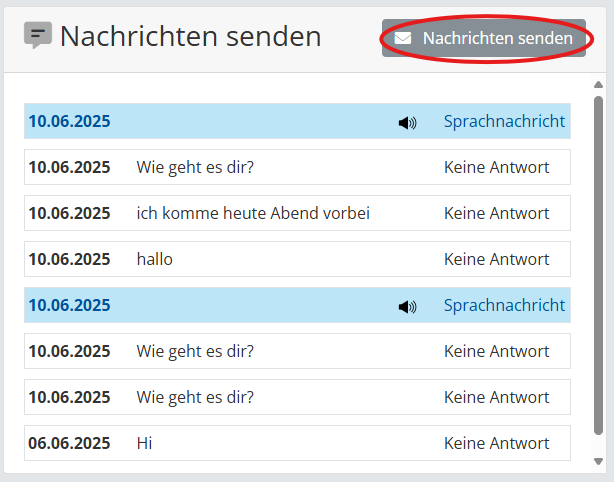
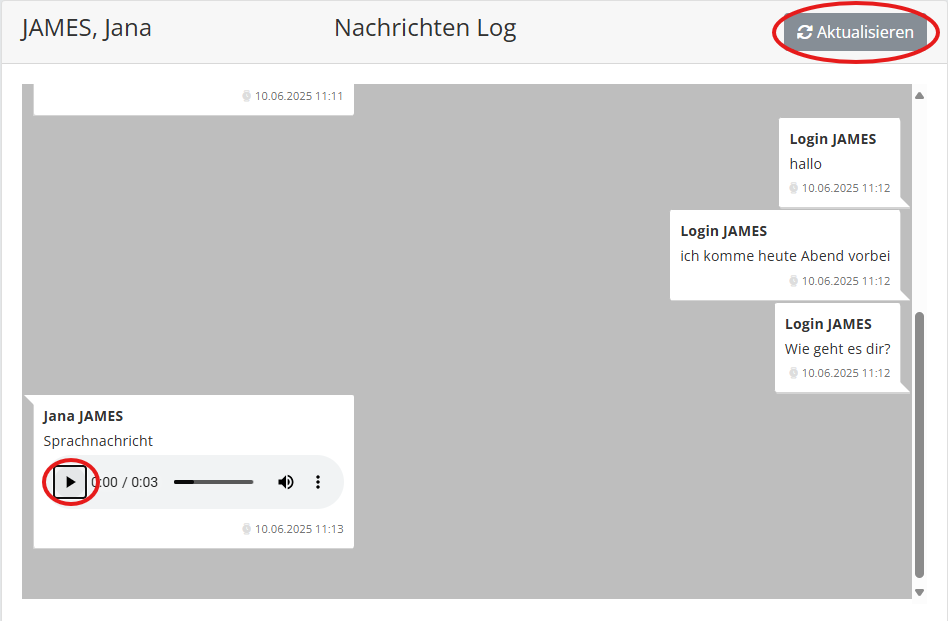
Um eine Nachricht an den Uhrenträger zu senden, klicken Sie in das Textfeld, verfassen Ihre Nachricht und bestätigen mit „Senden“. Der Uhrenträger erhält die Nachricht direkt auf seiner Uhr und kann mit einer Sprachnachricht antworten.
Bitte beachten Sie, dass der Anzeigebildschirm der Uhr begrenzt ist, deshalb ist die maximale Länge einer Textnachricht eingeschränkt, damit die Nachricht korrekt dargestellt werden kann.
Eingehende Sprachnachrichten können durch Klick auf den Play-Button abgespielt werden. Die Lautstärke lässt sich über das Lautsprecher-Symbol anpassen.
Rechts neben dem Lautsprecher-Symbol befinden sich die drei Menüpunkte mit weiteren Optionen: Hier können Sie die Sprachnachricht herunterladen oder die Wiedergabegeschwindigkeit anpassen.
Um den Chatverlauf zu aktualisieren und neue Nachrichten anzuzeigen, klicken Sie auf den Aktualisieren-Button (zwei Pfeile) oben rechts.
Agenda
Die Kachel „Agenda“ zeigt alle bevorstehenden Termine und Aufgaben der nächsten fünf Tage, die im Webportal oder in der JAMES App eingetragen wurden.
Kalenderansicht & Navigation
Um Ihre Aufgaben zu verwalten, klicken Sie oben rechts in der Kachel auf „Kalender“.
In der Kalenderansicht haben Sie folgende Möglichkeiten:
Mit „Heute“ (ganz links) springen Sie direkt zum aktuellen Tag.
Die Navigationspfeile rechts daneben ermöglichen das Wechseln zwischen den Tagen, Wochen oder Monaten (je nach Ansicht).
Ganz rechts können Sie zwischen verschiedenen Ansichten umschalten:
Tages-, Wochen-, Monats- oder Listenansicht.
Neue Aufgabe/Termin erstellen
Um eine neue Aufgabe zu erstellen, klicken Sie entweder auf „Neue Aufgabe (+)” oder machen Sie einen Doppelklick in das gewünschte Zeitfenster im Kalender.
In der Eingabemaske können Sie:
Den Aufgabentyp auswählen (z. B. Termin, Essen, Trinken, Medikament, Erinnerung, Arztbesuch, …)
Einen Titel und eine Beschreibung eingeben
Eine Start- und Endzeit festlegen oder die Aufgabe als ganztägig markieren
Eine Erinnerung setzen (z. B. Benachrichtigung vor dem Termin oder zum Zeitpunkt des Termins)
Eine Wiederholung definieren (z. B. täglich für Medikamente)
Optional Bilder hochladen (z. B. zur Veranschaulichung)
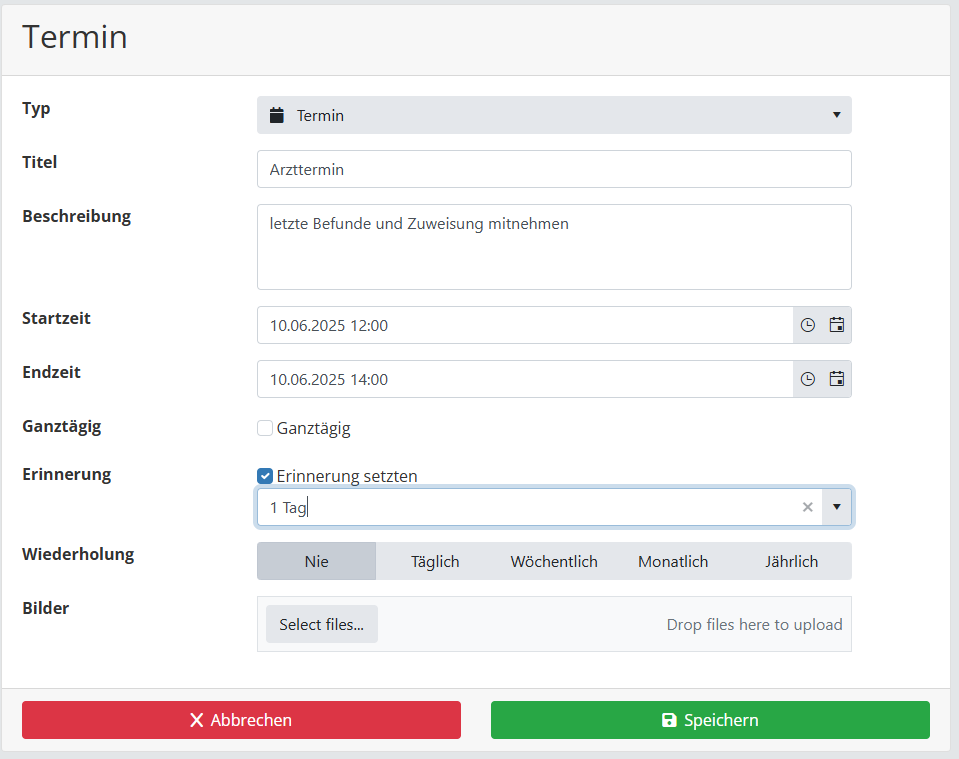
Zum Abschluss klicken Sie auf „Speichern“, um die Aufgabe zu bestätigen und einzutragen.
Der Uhrenträger erhält eine Benachrichtigung zum Zeitpunkt des Termins bzw. der Aufgabe sowie – falls aktiviert – eine zusätzliche Erinnerung im Vorfeld.
Vitalwerte
Die Kachel „Vitalwerte“ zeigt die zuletzt übermittelten Gesundheitsdaten der Notrufuhr.
Im oberen Bereich der Kachel befindet sich eine Auswahlleiste, mit der zwischen verschiedenen Messwerten gewechselt werden kann (Schritte, Puls, Blutdruck usw.). Nach Auswahl eines Wertes werden die zuletzt übertragenen Messungen in Diagrammform angezeigt.
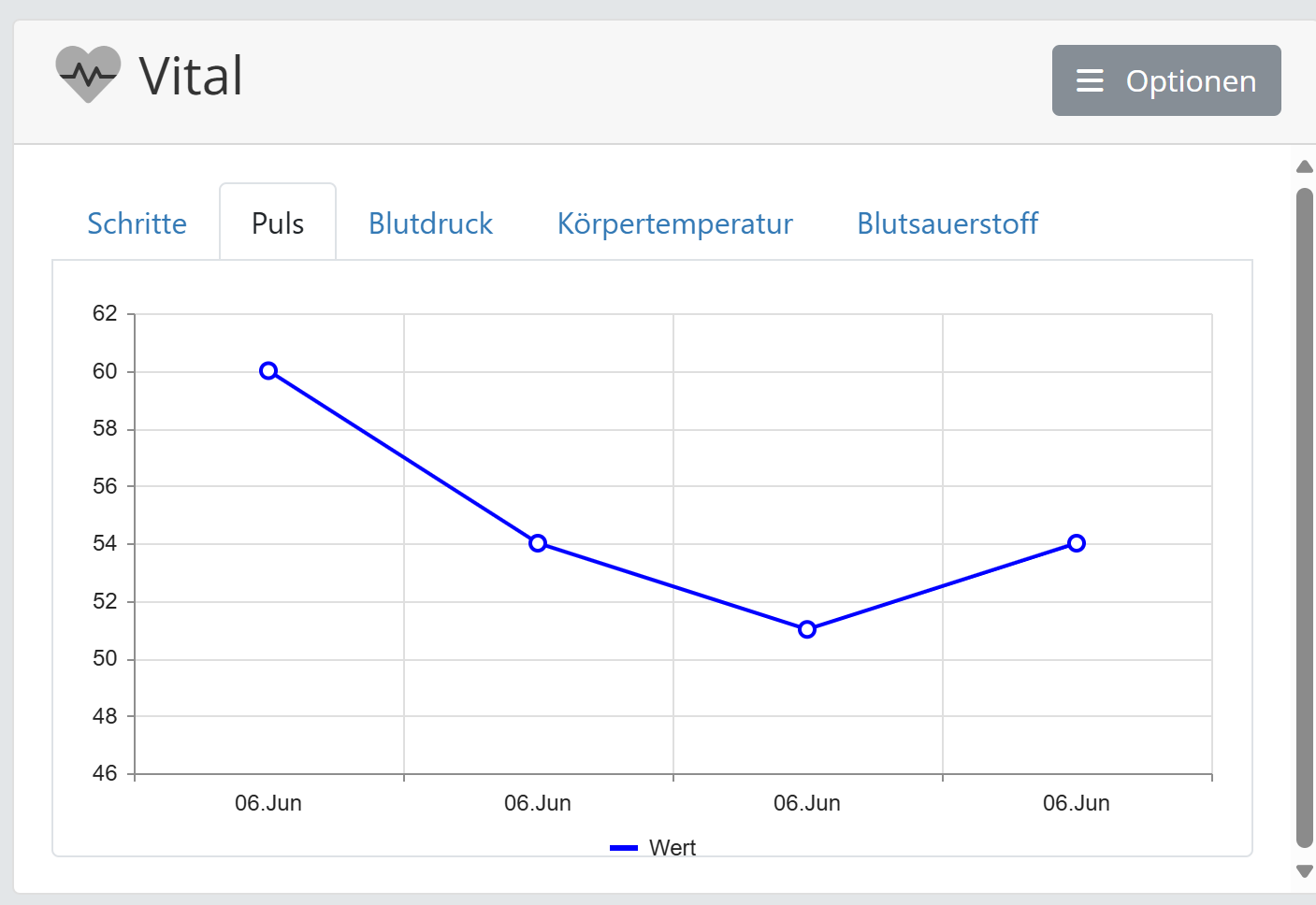
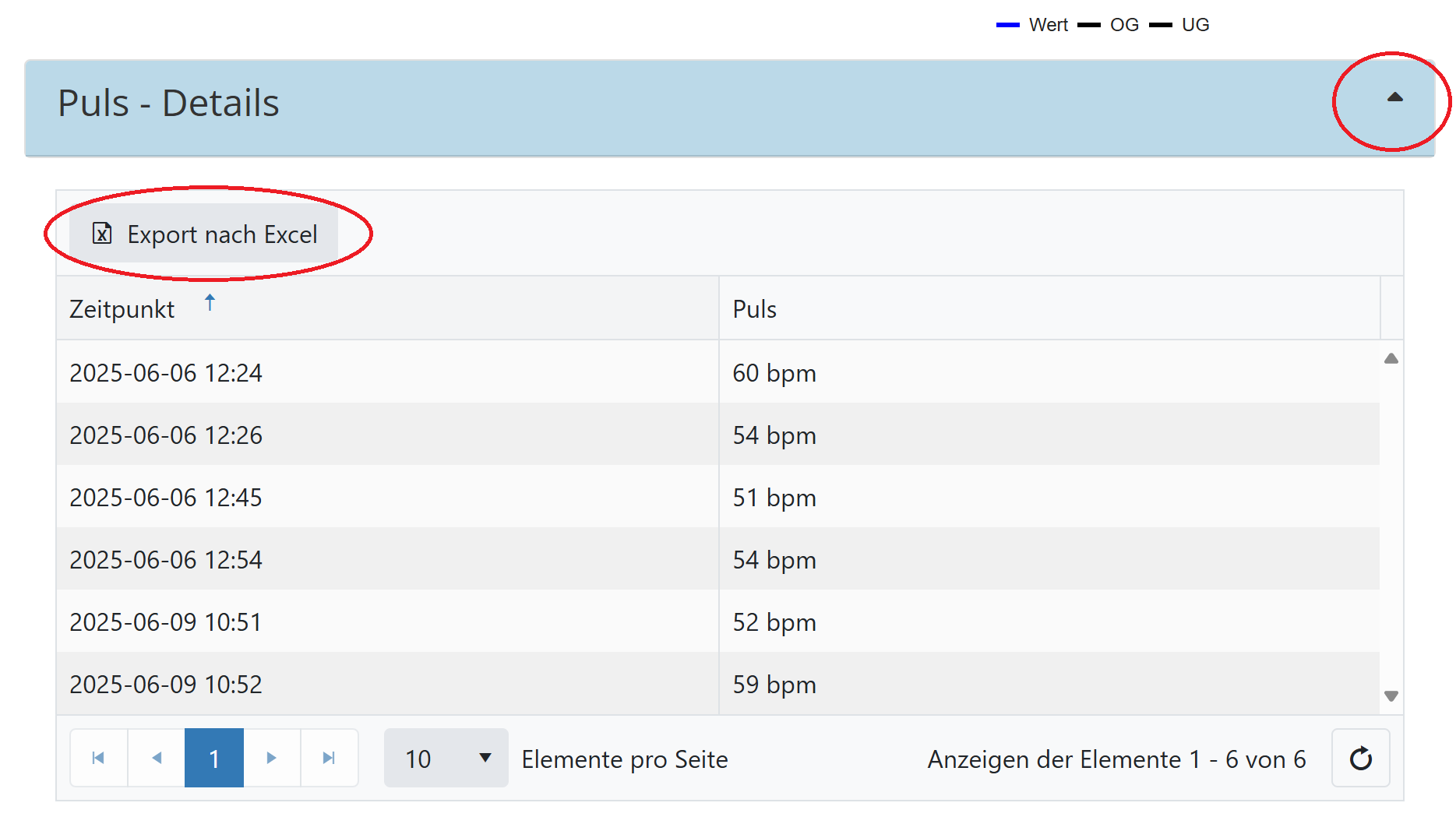
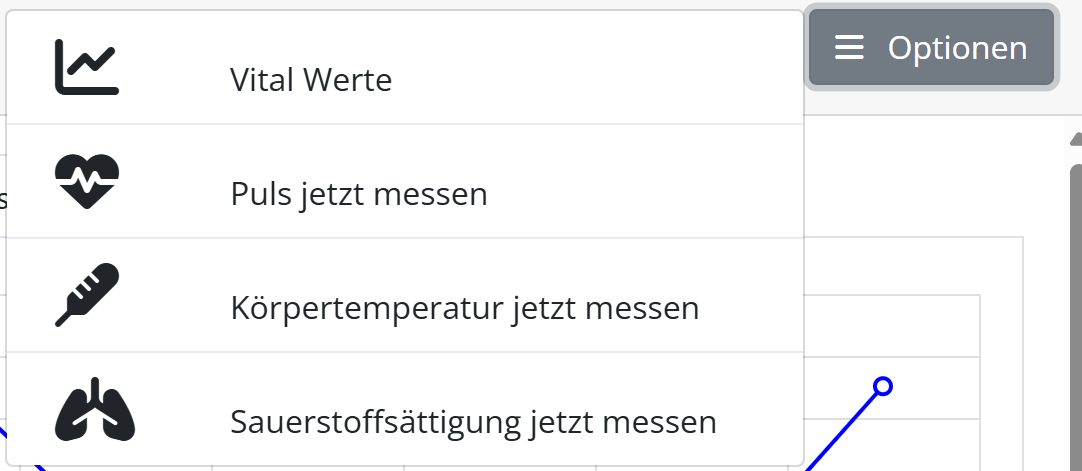
Über den Button “Optionen” oben rechts in der Kachel kann man mit einem Klick auf “Vital Werte” eine umfassende Übersicht aller verfügbaren Vitaldaten öffnen. In dieser Detailansicht haben Sie die Möglichkeit die Werte in eine übersichtliche Excel-Tabelle zu exportieren. Öffnen Sie hierfür das Detailfenster unter den Diagrammen und klicken Sie auf “Export nach Excel”.
Messung aus dem Portal starten
Über den Button „Optionen“ oben rechts in der Kachel oder bereits aus der Detailansicht der Vitalwerte kann direkt vom Webportal aus eine neue Messung für den Puls, die Körpertemperatur und den Blutsauerstoff auf der Uhr gestartet werden. Klicken Sie hierfür bei Ihrem gewünschten Wert auf “jetzt messen”. Daraufhin führt die Uhr die entsprechende Messung durch und die neuen Werte werden automatisch im Portal angezeigt. Dies kann einige Minuten dauern.

Kontakt
Bei weiteren Fragen und Anregungen, kontaktieren Sie unseren Support.
Österreich | Deutschland | Vereinigtes Königreich | Niederlande |
|---|---|---|---|
+43 463 305003 - 0 support@james.care | +49 8954 196 043 - 0 support-de@james.care | +44 120 290 673 – 0 support-uk@james.care | +31 70 262 125 – 0 support-nl@james.care |
Attachments:
 image-20250606-111158.png (image/png)
 f53e21bf-d45b-41f5-a764-19165b601d67.png (image/png)
 34da418e-bca3-4fbe-a6ea-e44f8abeecaf.png (image/png)
 459c5713-5643-4b6c-96af-8b73b57cbd5a.png (image/png)
 34da418e-bca3-4fbe-a6ea-e44f8abeecaf.png (image/png)
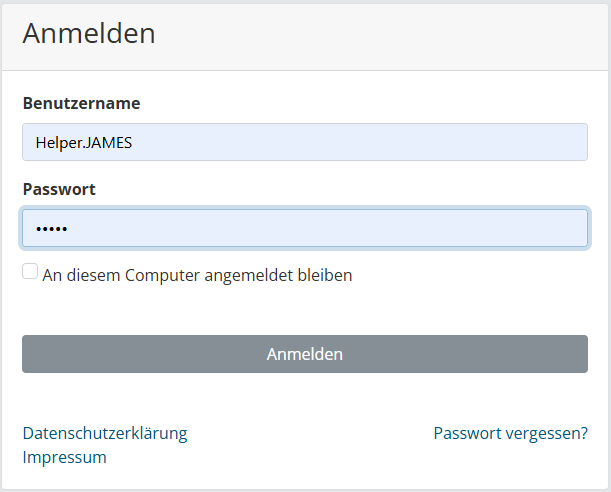 image-20250606-111937.png (image/png)
 image-20250606-113350.png (image/png)
 image-20250606-114202.png (image/png)
 betreutendaten-20250606-114713.jpg (image/jpeg)
 betreutendaten_speichern-20250606-114957.jpg (image/jpeg)
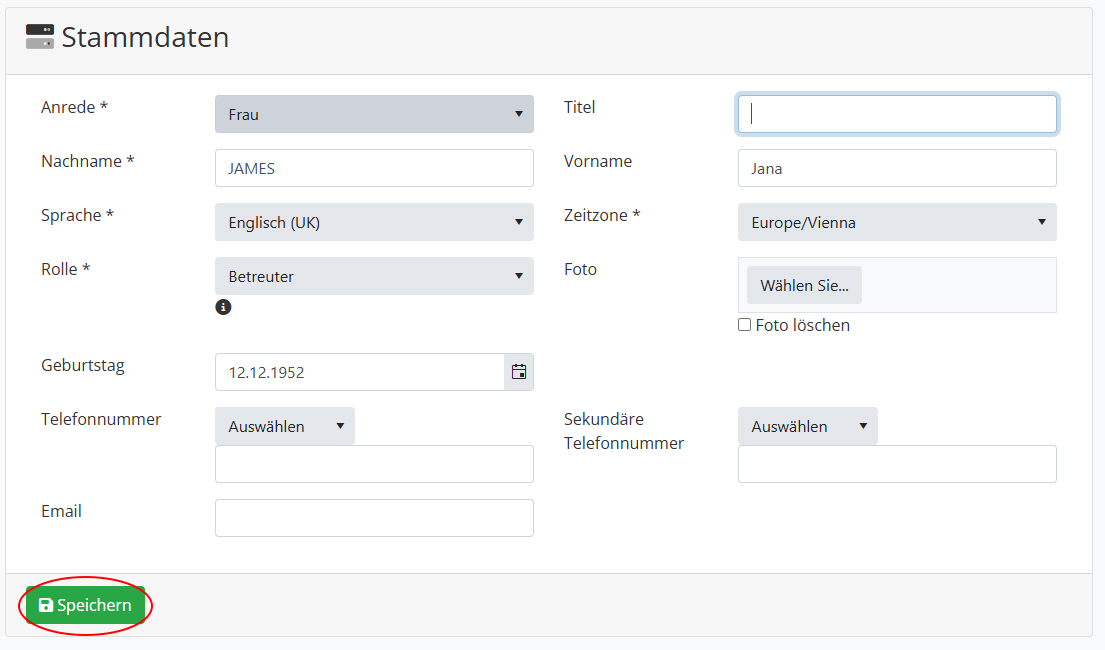 image-20250609-084809.png (image/png)
 image-20250609-090958.png (image/png)
 image-20250609-091013.png (image/png)
 image-20250609-091425.png (image/png)
 image-20250609-091504.png (image/png)
 image-20250609-091541.png (image/png)
 image-20250610-082019.png (image/png)
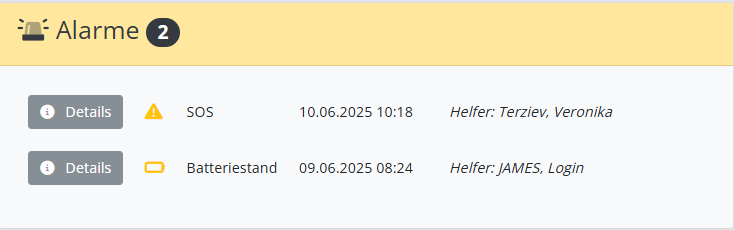 image-20250610-082159.png (image/png)
 image-20250610-083814.png (image/png)
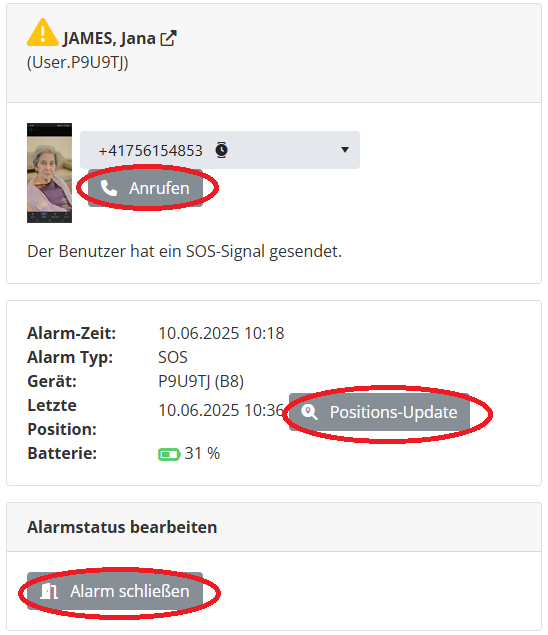 image-20250610-084747.png (image/png)
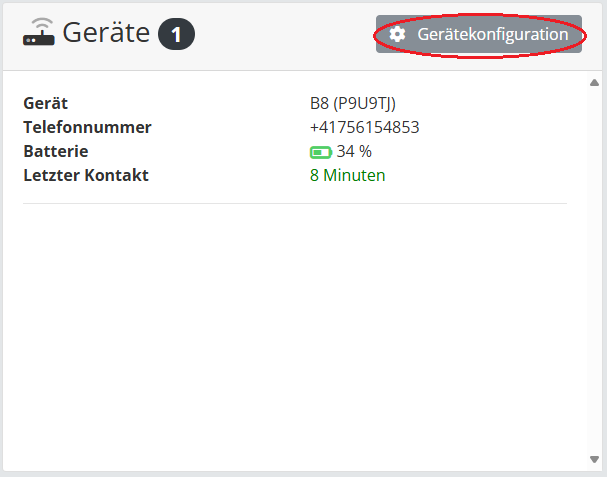 image-20250610-085622.png (image/png)
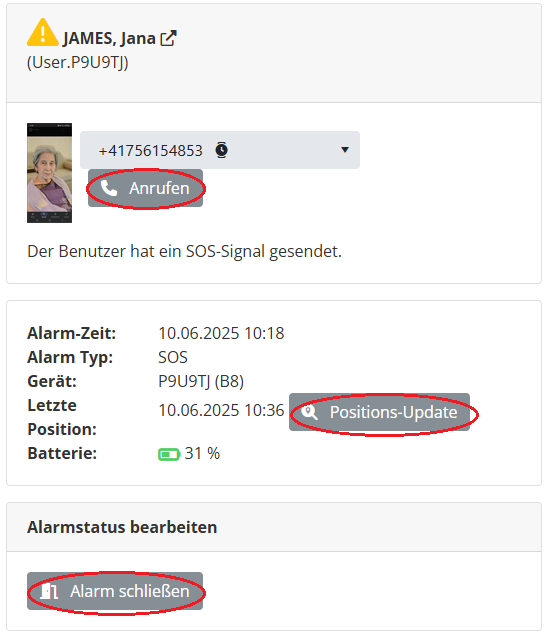 image-20250610-085626.png (image/png)
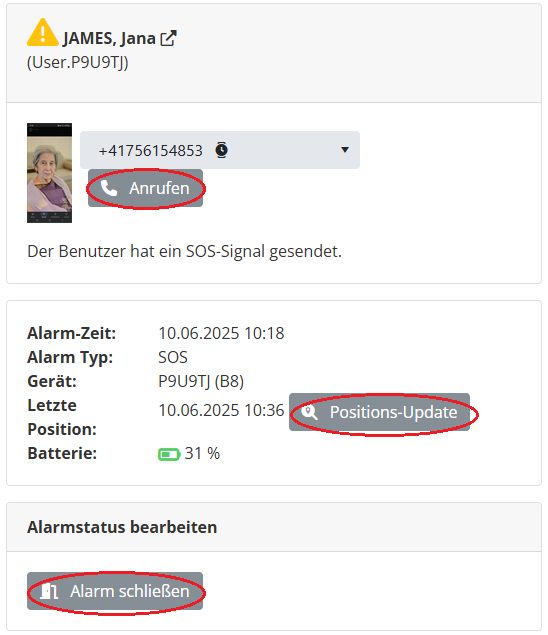 image-20250610-090026.png (image/png)
 image-20250610-090800.png (image/png)
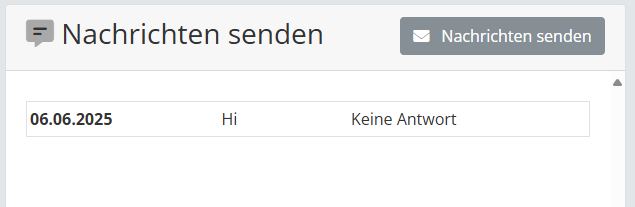 image-20250610-091512.png (image/png)
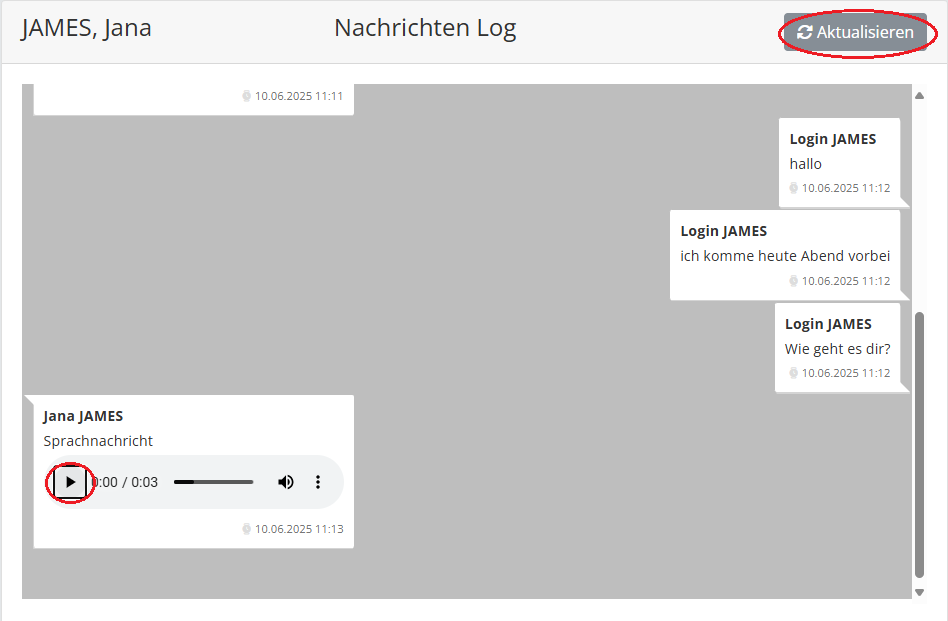 image-20250610-093017.png (image/png)
 image-20250610-093327.png (image/png)
 image-20250610-093409.png (image/png)
 image-20250610-093514.png (image/png)
 image-20250610-093715.png (image/png)
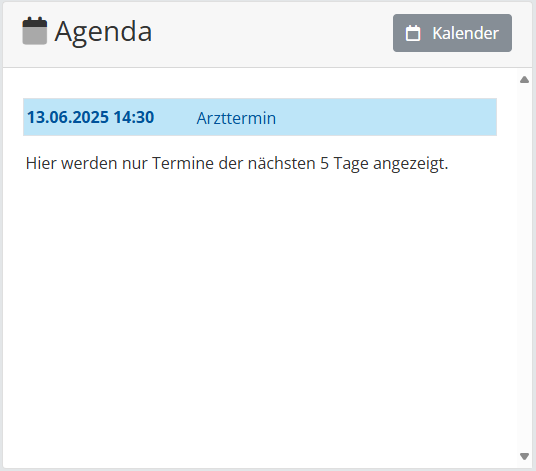 image-20250610-100630.png (image/png)
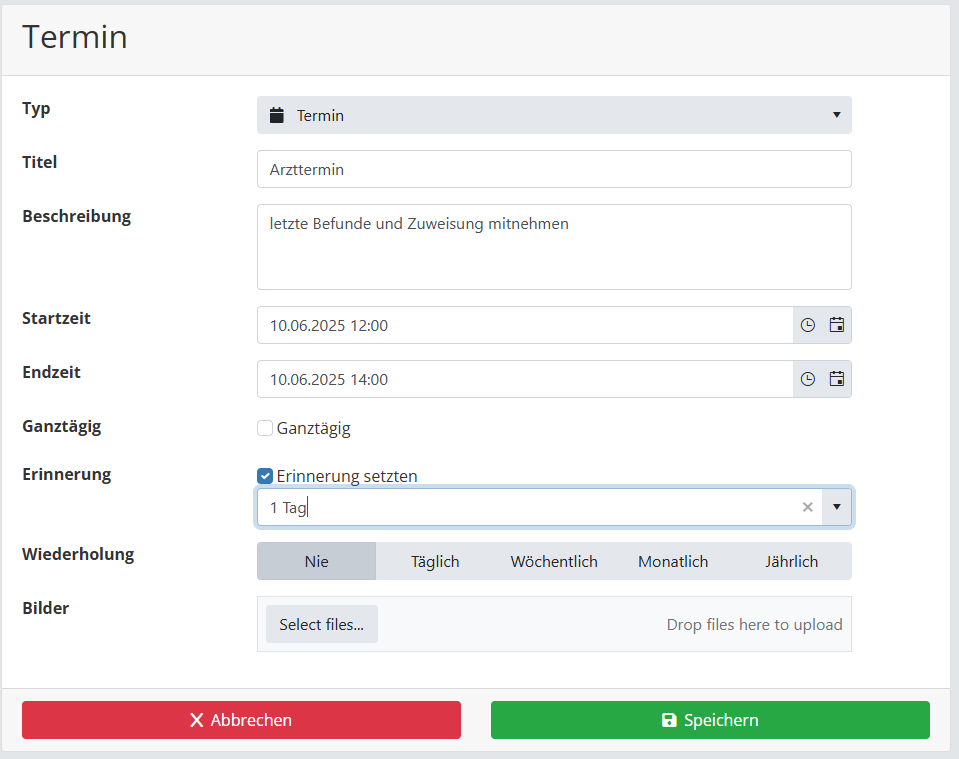 image-20250610-100816.png (image/png)
 image-20250610-101332.png (image/png)
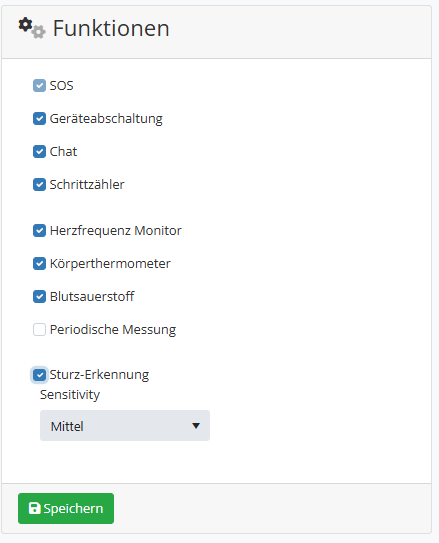 image-20250610-101651.png (image/png)
 image-20250626-082039.png (image/png)
 image-20250626-103706.png (image/png)